Зоны — один из четырех способов доставки на Флаувау. Им пользуются магазины, которые привозят товары клиентам своими силами или с помощью сторонних курьерских служб. Разбираемся, зачем нужны зоны и как их настроить.
Что такое зоны доставки
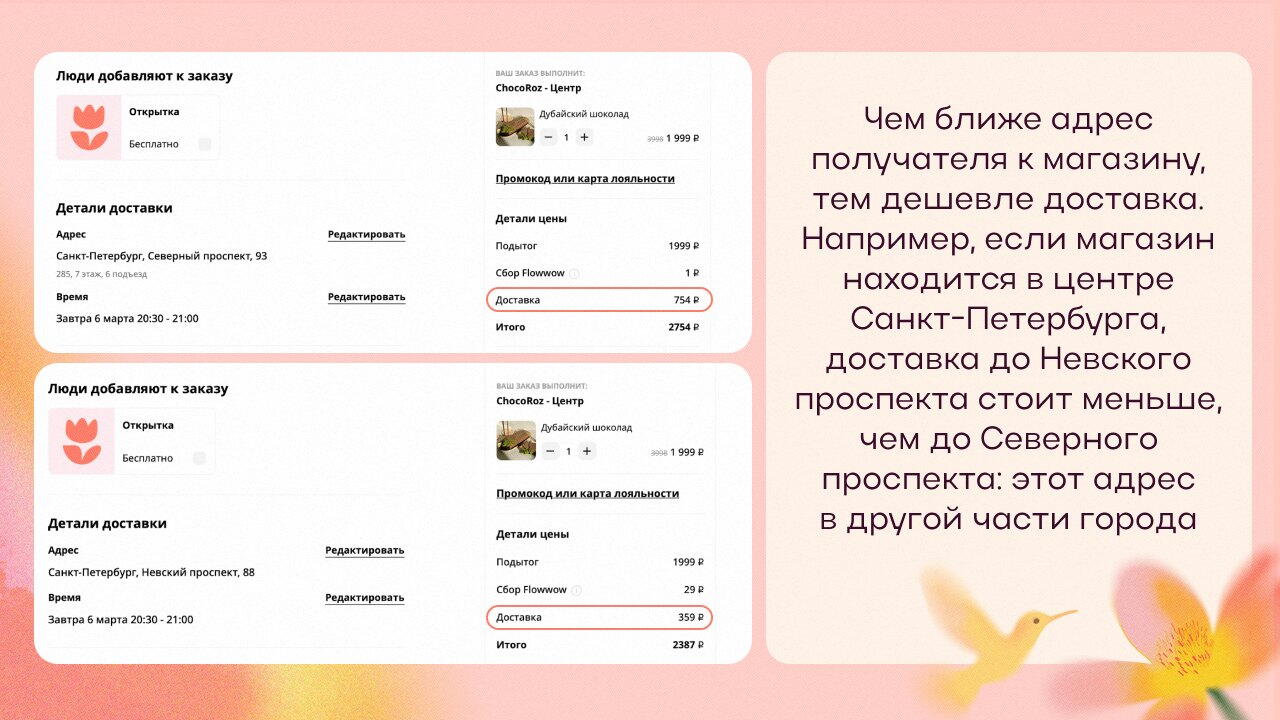
Зоны доставки — это районы города, в пределах которых магазин привозит заказы. В каждой зоне свои условия — время, стоимость и расстояние. Выгодная цена и быстрая доставка помогают магазину повысить конверсию продаж, увеличить средний чек и улучшить позицию в выдаче.
Как работают зоны для клиента
При заказе клиент указывает время и адрес доставки. Система проверяет, какие магазины могут привезти покупку в нужное место.
Если адрес входит в одну из зон доставки магазина, он получит заказ. Если не входит — не получит. Исключение — если покупатель выбрал опцию «Уточнить у получателя». В таком случае получатель сам вводит адрес, и после этого система рассчитывает стоимость доставки по подходящей зоне.
Как настроить зоны доставки
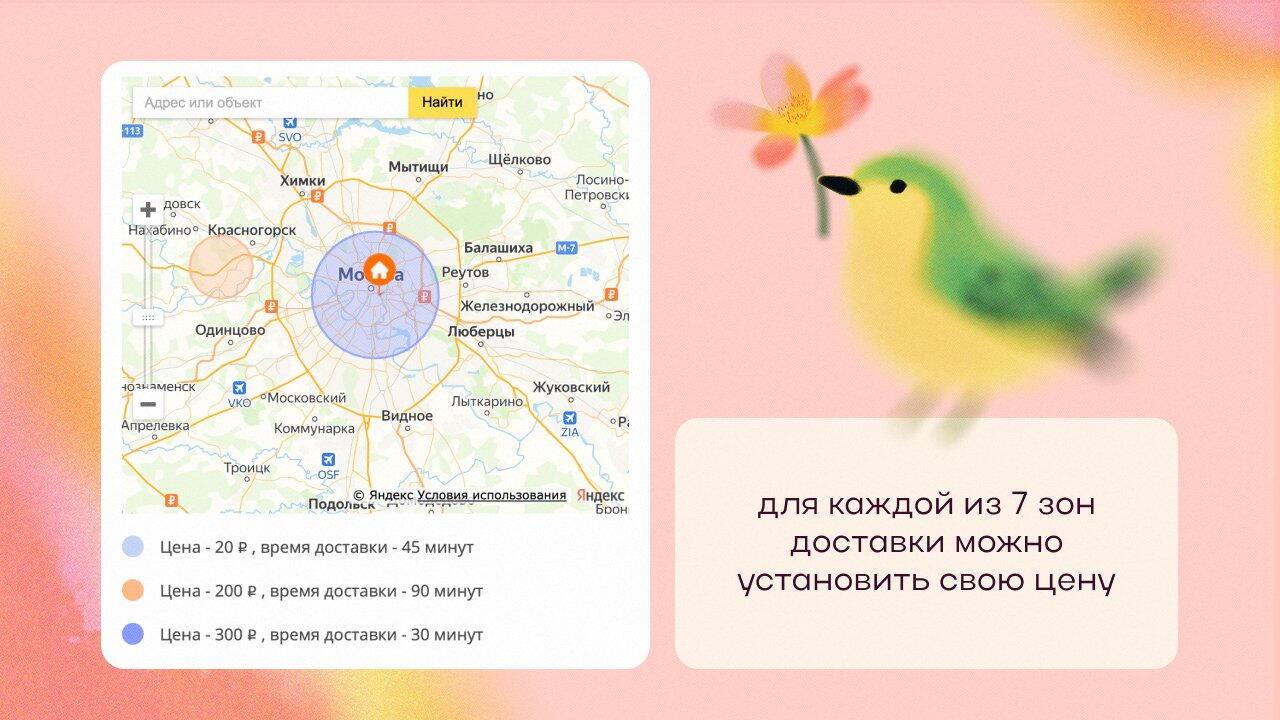
При регистрации на Флаувау селлер заполняет данные магазина и настраивает зоны доставки. Одновременно получится создать не больше семи. Изменить готовые зоны можно в веб-версии личного кабинета. Для этого перейдите в «Профиль» — «Условия доставки» — «Зоны доставки».
Разберемся, какие поля есть в форме настройки зоны и как их заполнить.
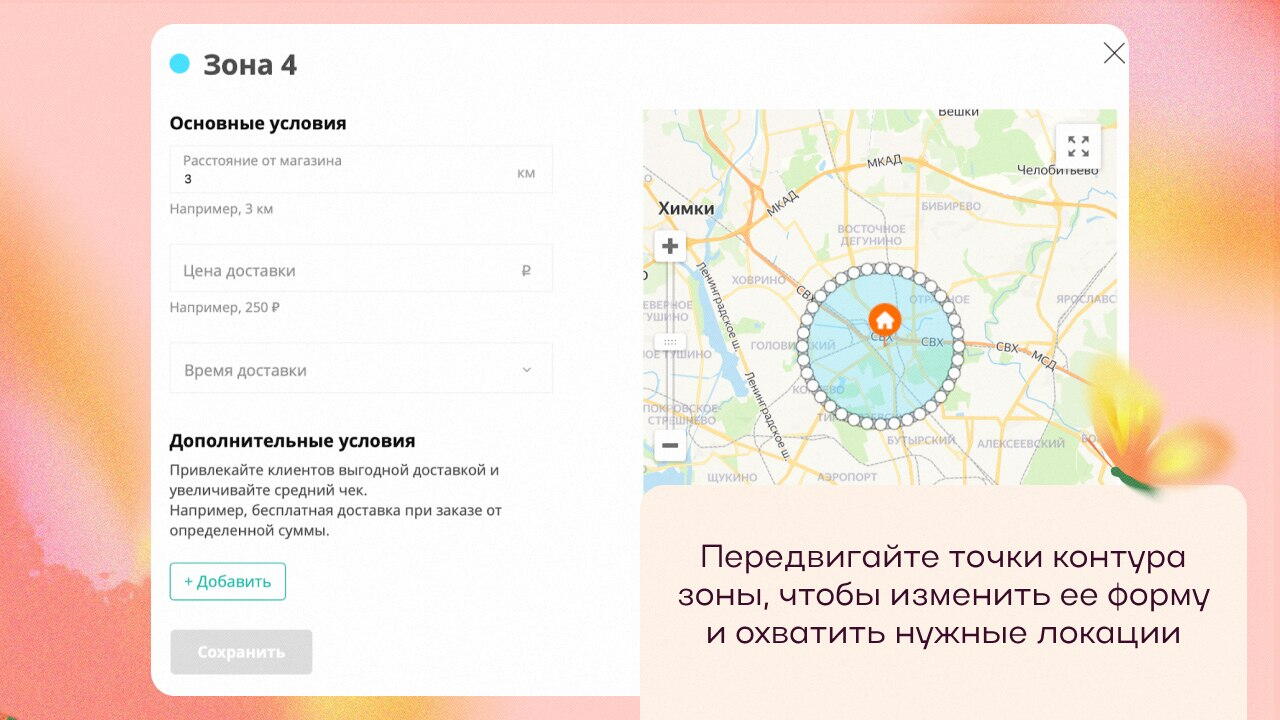
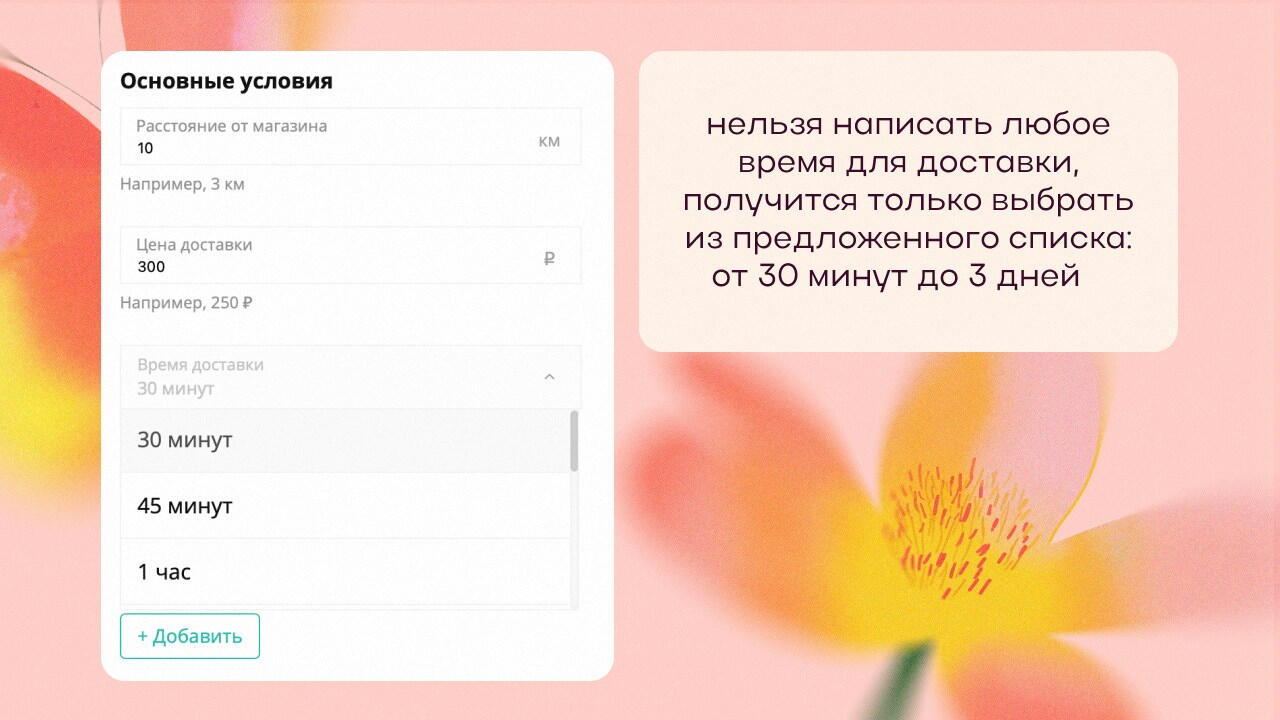
Поле «Расстояние от магазина»
Введите нужное значение в километрах. На карте появится радиус зоны доставки, его контуры можно отредактировать.
Добавьте зоны доставки в определенном районе, нескольких районах или во всем городе. Если доставляете за город, рекомендуем создать отдельную зону и для таких локаций. Чем детальнее вы настроите зоны, тем выше шансы привлечь новых клиентов.
Пример
Магазин А покрыл одной зоной доставки всю Москву. Чтобы привозить заказы вовремя и не продешевить, он установил время доставки 2 часа, а стоимость — 1000 рублей. Магазин Б настроил три зоны на разном удалении от магазина. Первая зона — 30 минут и 100 рублей, вторая — 1 час и 300 рублей, а третья — 1,5 часа и 500 рублей.
Когда клиент будет искать товар, то в топе каталога увидит магазин Б — тот, что настроил несколько зон с разными ценами и временем. Доставка там быстрее и дешевле, а это влияет на место в выдаче. Скорее всего, клиент выберет магазин Б.
Поле «Цена доставки»
Как выбрать оптимальную цену
Стоимость доставки — инструмент продвижения магазина. Поэтому она должна быть выгодной для вас и привлекательной для клиента.
Слишком дорогая доставка отпугнет покупателей. Чтобы выбрать оптимальную стоимость, проанализируйте цены на агрегаторах, например в Яндекс Доставке. Также можно посмотреть цены у магазинов-конкурентов на Флаувау в вашем городе. Ориентируйтесь на дни с обычным спросом, а не пиковые периоды, и установите похожую стоимость доставки.
Границы зон могут соприкасаться. Если адрес получателя оказывается там, где совмещается несколько зон, стоимость доставки рассчитывается по цене более дешевой зоны.
Поле «Время доставки»
При настройке зоны выберите время, которое нужно для доставки. Есть два варианта:
- Через Х минут/часов: например, через 30 минут, 1 час, 1,5 часа, 2 часа, 3 часа и 4 часа.
- Через Х дней: на следующий день, через 2 дня, через 3 дня. Если вы выбрали один из этих вариантов, настройте и поле «Доставка возможна с». Здесь выберите время дня, с которого магазин готов привезти заказ клиенту.
В финальном времени доставки, которое клиент видит при заказе, учитываются срок изготовления и доставки товара.
Срок изготовления — это время, которое вам требуется, чтобы подготовить товар, например собрать букет.
Срок доставки — это время на доставку заказа уже после его изготовления.
Пример
Клиент оформляет заказ на торт в 12:00, время его изготовления — 30 минут. Адрес входит в зону 2, в ней срок доставки — 60 минут. Получается, что минимальное время ожидания торта — 90 минут, а ближайший доступный клиенту интервал доставки — 13:30–14:00.
Раздел «Дополнительные условия»
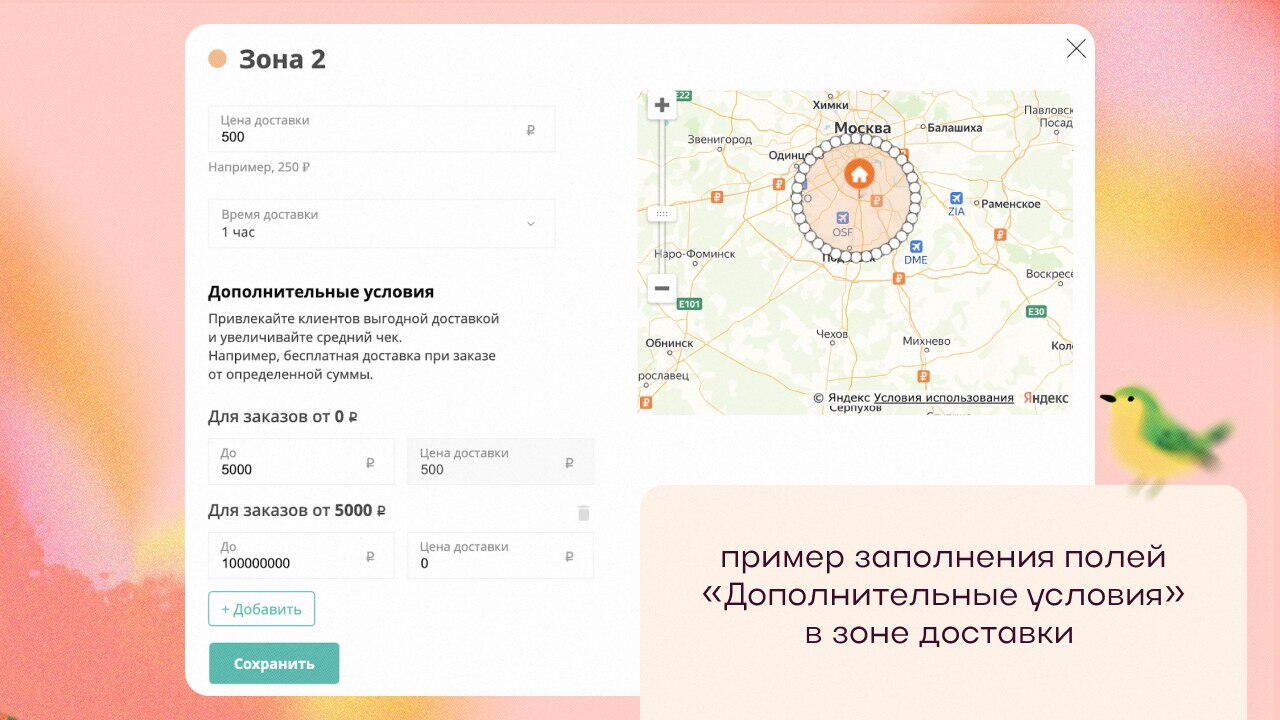
В дополнительных условиях вы можете настроить скидки на доставку или сделать ее бесплатной от определенной суммы, например от 5000 рублей.
Как настроить дополнительные условия:
- Нажмите кнопку «Добавить».
- В первом поле укажите цену товара «до 5000 рублей» и стандартную стоимость доставки. Например, 300 рублей.
- Добавьте еще одно поле — «от 5000 рублей». Укажите лимит — до какой суммы доставка будет бесплатной (подойдет любое крупное число, например, 1 000 000) и поставьте стоимость 0 рублей.
После заполнения настроек для любой зоны нажмите кнопку «Сохранить».
Раздел «Интервалы доставки»
Если заказов слишком много и вы не успеваете их выполнять, настройте интервалы доставки.
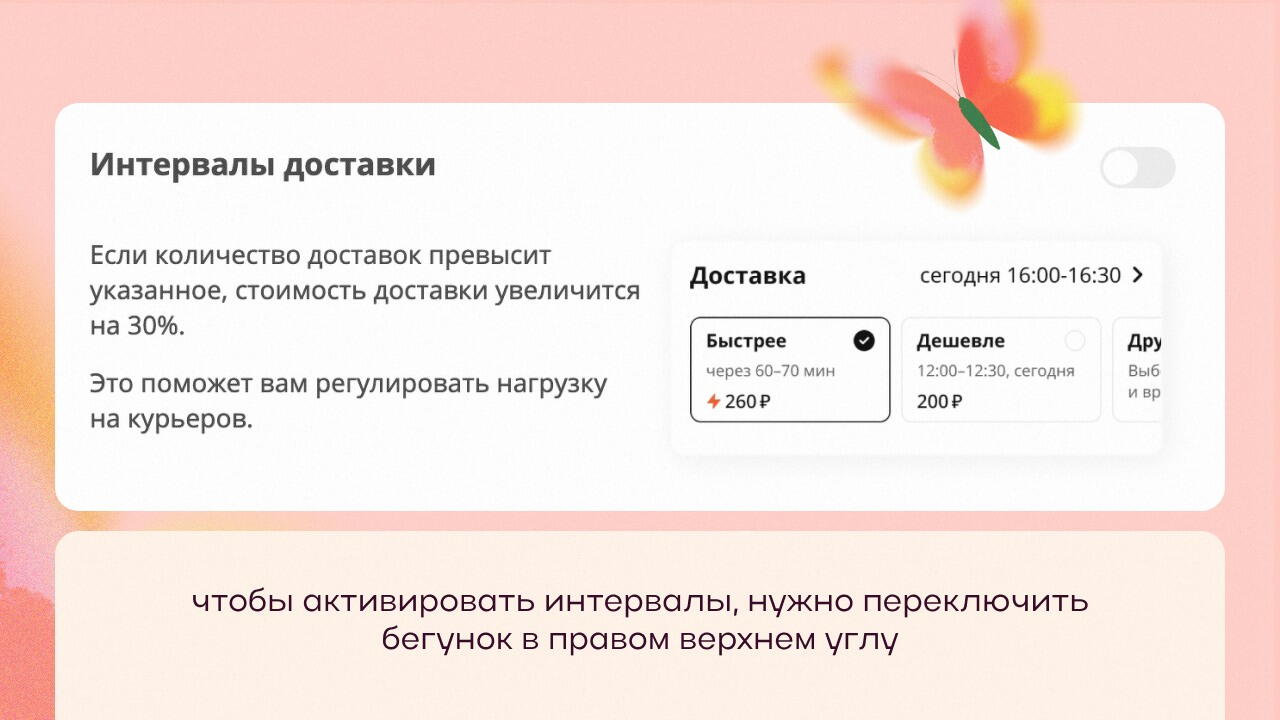
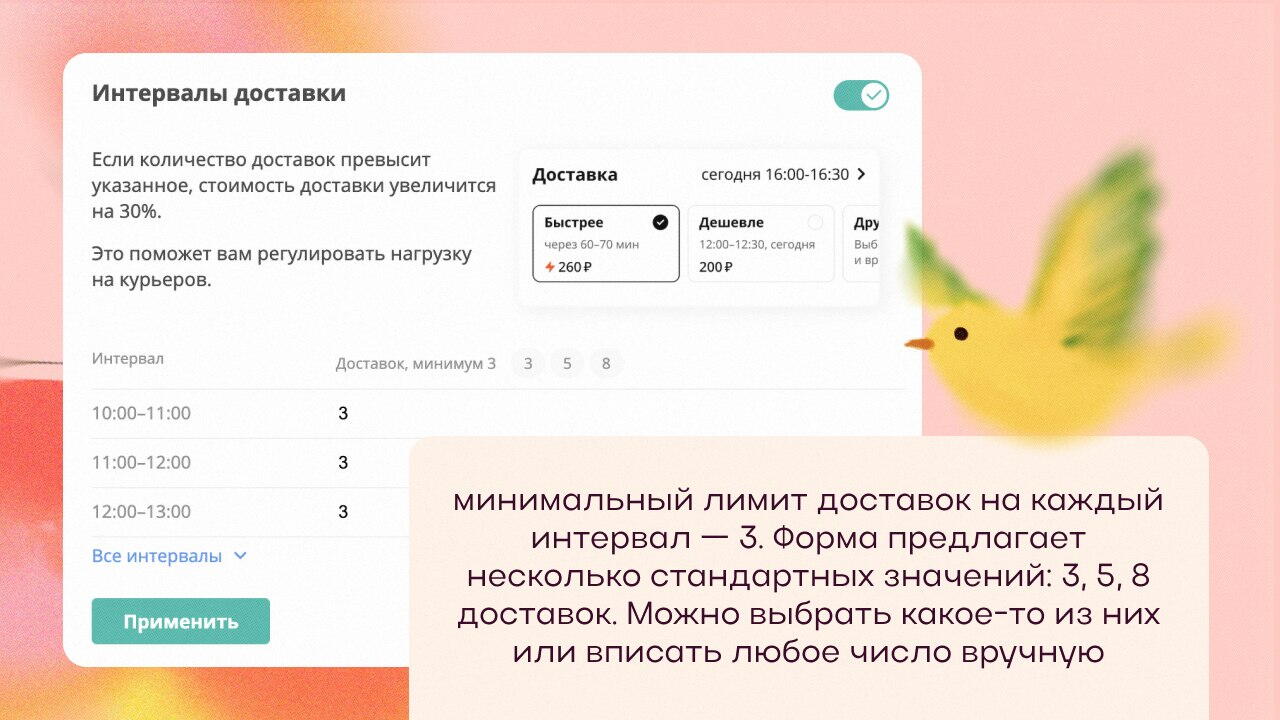
Установите на каждый интервал комфортное для вас число заказов, например три. Если количество превысит три, стоимость доставки вырастет на 30%. У клиента будет выбор: либо заплатить больше, либо выбрать другое время.
Чек-лист: как работать с зонами доставки
- Создайте до семи зон с разным расстоянием от магазина. Это могут быть районы одного города или несколько населенных пунктов. Чем больше зон с разной ценой, времени и расстоянием доставки у вас будет, тем лучше это скажется на продажах.
- Настройте стоимость для зон. Изучите предложения конкурентов и назначьте похожую цену, чтобы не отпугнуть клиентов высокой стоимостью.
- При доставке учитывайте время на изготовление товара.
- Если заказов слишком много, установите лимиты: например, не больше трех заказов в один временной интервал.
- Настройте скидки и бесплатную доставку. Мотивируйте клиентов делать более дорогие заказы, предлагая бесплатную доставку от определенной суммы.
- Проверяйте актуальность данных. Если магазин переехал или расширил радиус работы, обновите настройки зон доставки в личном кабинете.